Sauvegardes & autosave Dawn of Defense
Autosave expérimental, attentes Steam Cloud, habitudes mid-run et conseils de backup prudents.
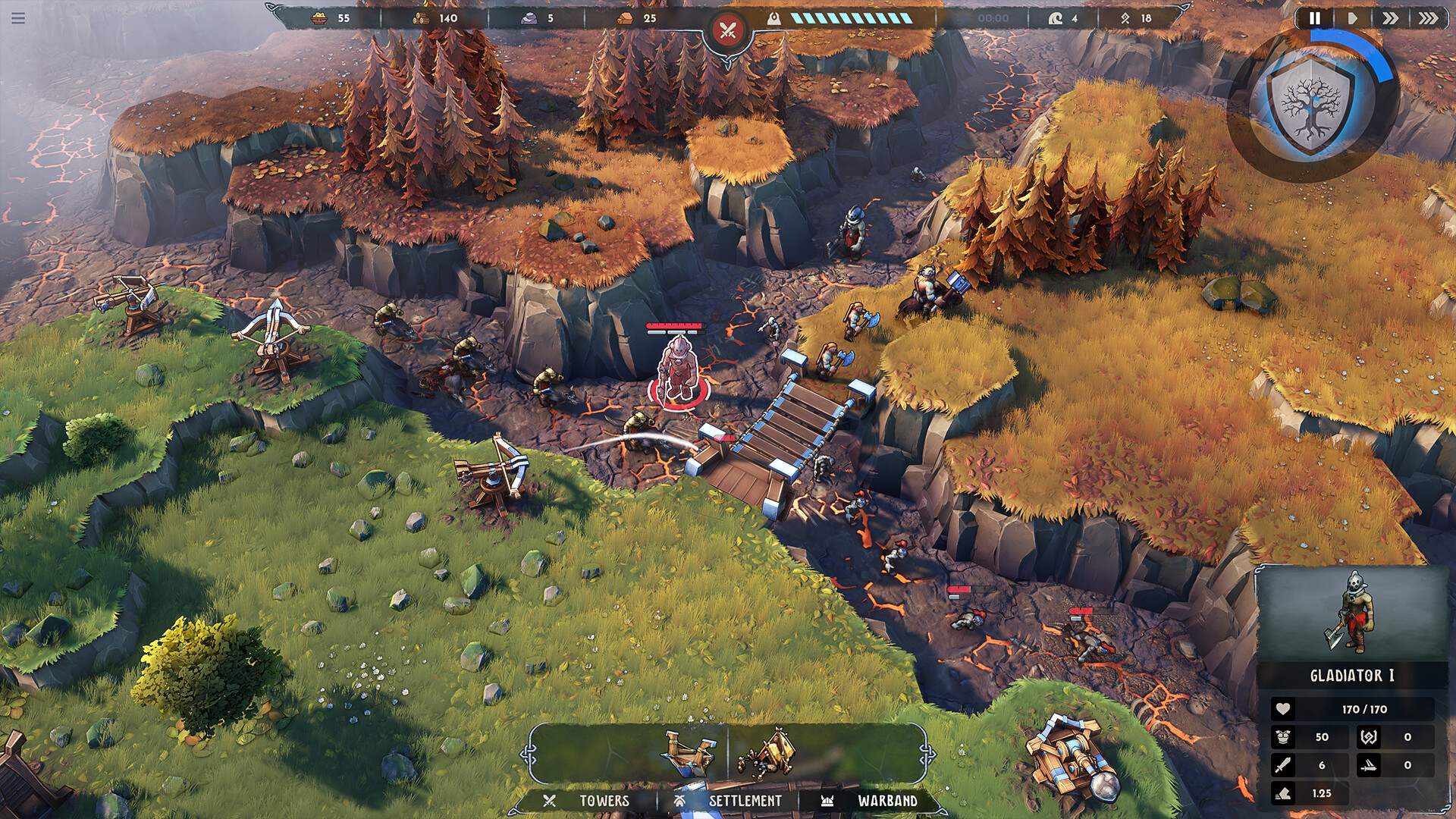
Dawn of Defense est une longue run solo : défense de tranchées, sièges d’îles, et un arbre méta permanent de Runes qui survit à toute tentative. Perdre de la progression en plein siège de forteresse ou après une dépense de Runes fait plus mal qu’une défaite propre. Cette page explique ce que le lancement a promis sur l’autosave expérimental, ce que Steam liste pour les sauvegardes Cloud, quand pauser mid-run, comment penser aux backups sans inventer de chemins Windows non vérifiés, et ce qu’une save protège vraiment. Ce n’est pas un guide de trainer, de cheat ou d’injection — uniquement des habitudes Steam légitimes.
Couplez cette référence avec la configuration système si les crashes semblent liés au hardware, et avec les notes de lancement pour la liste de fonctions jour un qui a introduit l’autosave.
Autosave expérimental au lancement
Le build retail du 17 novembre 2026 livre un système d’autosave expérimental pour que la progression mid-run soit moins fragile qu’une boucle pure « quitter et tout perdre ». Expérimental signifie utile, pas terminé. Attendez-vous à ce que de futures notes Steam durcissent le timing, les cas limites après clears de forteresse, ou le comportement quand vous alt-tab pendant un siège. Jusqu’à ce que ces notes arrivent, supposez :
- L’autosave réduit la douleur ; il ne garantit pas une restauration parfaite après chaque crash.
- Une sortie propre après un clear de forteresse ou une prise d’île majeure reste plus sûre que de couper le courant en pleine vague.
- Si un patch mentionne save ou autosave, retestez sur une courte run d’entraînement avant de monter Blood Moon.
Lisez le libellé des patchs avec soin sur le Hub Mises à jour et les news Steam — ne vous fiez pas à une paraphrase Discord seule quand votre arbre méta est en jeu.
Attentes Steam Cloud
La liste de features Steam pour Dawn of Defense inclut les sauvegardes Cloud aux côtés des achievements et du Family Sharing. Cela signifie généralement que Valve peut synchroniser les données de save éligibles entre machines connectées au même compte Steam, sous réserve des règles Cloud de Steam et de l’implémentation du jeu.
Attentes pratiques :
- Activez Steam Cloud pour le jeu dans les propriétés du client Steam si vous utilisez plus d’un PC.
- Attendez la sync après une session — fermer Steam immédiatement après une longue run peut interrompre les uploads.
- Surveillez les dialogues de conflit si vous avez joué offline sur deux machines ; choisir le mauvais côté peut écraser une progression méta plus récente.
- Ne supposez pas que le Cloud remplace la prudence locale tant que l’autosave est encore étiqueté expérimental.
La disponibilité Cloud sur la page store n’équivaut pas à « ne jamais backup ». Traitez le Cloud comme un confort, pas une garantie.
Ce qu’une save protège : Runes méta vs état mid-run
Dawn of Defense a deux couches de progression que les joueurs confondent :
Méta permanent (Runes et arbres de compétences)
Entre les runs vous dépensez des Runes sur des upgrades permanentes pour unités, tours et arbres associés. Cette couche est le compte de puissance long terme. La perdre fait plus mal que de perdre une seule île. Après de gros spends de Runes, laissez au jeu un moment pour écrire la progression — finissez l’écran méta proprement, revenez au hub ou au menu, et évitez de force-kill le process. La stratégie de dépense vit sur Progression méta.
État mid-run
Dans une run vous vous souciez de la possession d’îles, des pads de tranchée, des positions de warband, de la progression forteresse et des picks Runestones temporaires. L’autosave cible cette couche fragile. Un crash pendant une campagne trois forteresses est exactement pourquoi l’autosave expérimental existe — mais jusqu’à durcissement, planifiez les pauses autour de breakpoints naturels : après un choix de relique de forteresse, après qu’un Pont prend une île, ou entre les vagues quand le cor est idle.
Savoir quelle couche vous craignez de perdre change vos habitudes. Anxiété méta → sorties menu propres après spends de Runes. Anxiété mid-run → pause aux breakpoints et évitez de mettre à jour Steam en plein siège quand vous pouvez différer.
Quand pauser mid-run
Bons moments de pause :
- Après avoir clearé une forteresse et résolu le pick de relique.
- Après avoir capturé une île et placé les premiers bâtiments d’économie.
- Entre les vagues, avant de corner le prochain assaut.
- Avant d’installer une update Steam si vous êtes profond dans une montée Blood Moon et que le client permet le report.
Moments risqués pour vous éloigner sans pause :
- Combat mid-Pont avec le héros engagé et Spiridun sous pression.
- Pendant le mode placement avec un bâtiment ghost actif.
- Immédiatement après un gros dump de Runes si vous n’êtes pas revenu à un menu stable.
Si vous devez quitter le clavier, utilisez la pause in-game ou le menu plutôt que de seulement verrouiller Windows. Confirmez dans vos réglages que la pause gèle vraiment la sim — les titres hybrides TD/RTS gardent parfois les menus ouverts pendant que les vagues continuent.
Prudence backup sans chemins inventés
Des posts communautaires devinent parfois des dossiers exacts sous AppData ou Steam userdata. Ne faites pas confiance à un chemin au hasard collé depuis un guide non vérifié. 6side Studio peut stocker les données sous Steam userdata pour l’app 2781660, sous un dossier nommé studio, ou derrière Steam Cloud seulement. Les chemins peuvent aussi changer après les patchs.
Approche plus sûre :
- Vérifiez les réglages in-game et tout libellé news Steam officiel sur les saves ou le Cloud.
- Dans le client Steam, ouvrez les propriétés du jeu et confirmez que Cloud est activé si vous voulez la sync.
- Si vous backuppez manuellement, localisez le dossier que Steam ou le jeu écrit vraiment en vérifiant les fichiers récemment modifiés après une courte session de jeu — pas en copiant un chemin de blog à l’aveugle.
- Copiez vers un dossier externe ou une archive pendant que le jeu est fermé.
- Après tout patch qui mentionne les saves, vérifiez que vous pouvez encore charger une courte run avant de supprimer les anciennes copies.
Ne téléchargez jamais d’« éditeurs de save », d’injecteurs de Runes ou de packs de trainers. Ils risquent la corruption, les échecs d’intégrité Steam et des heures perdues. La puissance légitime vient de finir des runs et de dépenser des Runes — voir le Guide du débutant et Progression méta.
Notes multi-PC et Family Sharing
Si vous rebondissez entre un desktop et un laptop :
- Finissez une session, sortez vers le bureau, et attendez les indicateurs de sync Cloud avant de démarrer sur l’autre machine.
- Évitez les lancements simultanés sur deux PC.
- Family Sharing suit les règles Steam ; le jeu partagé écrit encore dans le contexte de save de l’utilisateur actif — ne supposez pas que l’arbre méta d’un autre profil est le vôtre.
L’instabilité hardware peut ressembler à de « mauvaises saves ». Si le jeu hard-lock pendant des sièges riches en particules, vérifiez specs et thermiques sur la page configuration système avant de blâmer l’autosave seul.
Après les patchs : re-vérifiez, puis montez
Quand les news Steam mentionnent autosave, Cloud ou fixes de progression :
- Mettez à jour, bootez, et complétez une courte run tutoriel ou early-île.
- Confirmez que les Runes méta s’affichent encore comme attendu.
- Seulement ensuite reprenez une tentative Blood Moon sérieuse.
- Survolez le baseline des notes de lancement si vous devez vous rappeler ce que « expérimental » voulait dire jour un.
Le Hub Outils relie specs, contrôles et cette référence save pour que les problèmes mécaniques restent séparés des erreurs de stratégie.
Checklist d’habitudes
- Traitez l’autosave comme expérimental jusqu’à ce qu’une note ultérieure dise autrement.
- Activez Steam Cloud si vous utilisez plusieurs PC ; attendez la sync.
- Pausez aux breakpoints forteresse et île avant un long AFK.
- Sortez proprement après de gros spends de Runes sur l’arbre méta.
- Backuppez seulement avec le jeu fermé, en utilisant des dossiers que vous avez vérifiés vous-même.
- Rejetez les outils de cheat et les packs de saves éditées.
- Retestez les loads après les patchs liés aux saves.
Les saves protègent l’histoire de la guerre de votre tribu contre l’Imperium Aeternum — l’arbre méta que vous avez bâti et la run que vous étiez en train de gagner. Respectez les systèmes expérimentaux, préférez le comportement Steam officiel aux chemins de rumeur, et gardez la progression stratégique gagnée in-game. Pour le set de référence plus large, revenez au Hub Outils ; pour l’onboarding et les dépenses de Runes, continuez avec le Guide du débutant et Progression méta.
Foire aux questions
Réponses rapides sur Dawn of Defense et ce wiki.
Dawn of Defense a-t-il un autosave ?
Oui. Le build de lancement du 17 novembre 2026 inclut un système d'autosave expérimental. Traitez-le comme utile mais pas infaillible jusqu'à ce que de futurs patchs le durcissent.
Dawn of Defense prend-il en charge Steam Cloud ?
Steam liste les sauvegardes Cloud comme feature. Activez Cloud dans les propriétés Steam du jeu si vous utilisez plusieurs PC, attendez la sync après les sessions, et pratiquez encore des sorties propres tant que l'autosave est expérimental.
Où sont les dossiers de sauvegarde Windows exacts ?
Ne faites pas confiance aux chemins de blogs non vérifiés. Vérifiez les réglages in-game et les options Steam Cloud, puis confirmez les dossiers récemment modifiés après une courte session. Les chemins peuvent changer après les patchs.
Quelle progression dois-je protéger en premier ?
Les Runes méta permanentes et les déblocages d'arbre de compétences comptent plus qu'un seul état mid-run. Sortez proprement après de gros spends de Runes, et pausez mid-run aux breakpoints forteresse ou île.
Les éditeurs de save ou trainers sont-ils sûrs ?
Non. Ce wiki ne soutient pas les outils de cheat. Les saves éditées et trainers risquent corruption et progression gaspillée — gagnez des Runes via des runs normales à la place.