Dawn of Defense Dawn-of-Defense-Save-Dateien & Autosave
Experimentelles Autosave, Steam-Cloud-Erwartungen, Mid-Run-Gewohnheiten und vorsichtige Backup-Tipps.
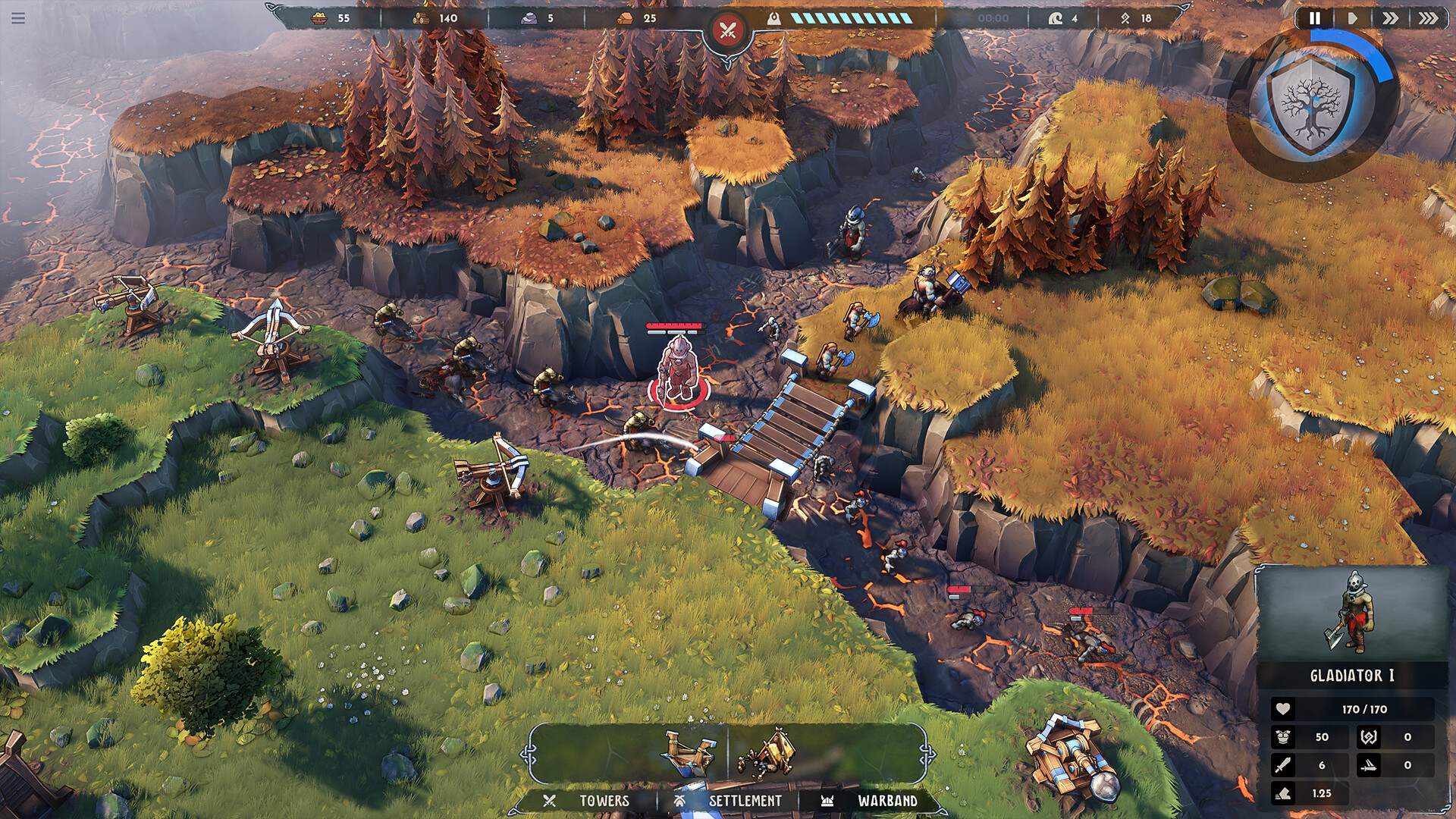
Dawn of Defense ist ein langer Singleplayer-Run: Grabenverteidigung, Inselbelagerungen und ein permanenter Meta-Baum aus Runes, der jeden einzelnen Versuch überlebt. Progress mitten in einer Festung oder nach einer Rune-Ausgabe zu verlieren fühlt sich schlimmer an als eine saubere Niederlage. Diese Seite erklärt, was Launch über experimentelles Autosave versprochen hat, was Steam für Cloud Saves listet, wann du mitten im Run pausierst, wie du über Backups nachdenkst, ohne unverifizierte Windows-Pfade zu erfinden, und was ein Save tatsächlich schützt. Das ist kein Trainer-, Cheat- oder Inject-Guide — nur legitime Steam-Gewohnheiten.
Paare diese Referenz mit Systemanforderungen, wenn Crashes hardwarebezogen wirken, und mit Launch-Notes für die Day-one-Feature-Liste, die Autosave einführte.
Experimentelles Autosave zum Launch
Der Retail-Build vom 17. November 2026 shippt ein experimentelles Autosave-System, damit Mid-Run-Progress weniger brüchig ist als eine reine „Quit und alles weg“-Schleife. Experimentell heißt nützlich, nicht fertig. Erwarte spätere Steam-Notes, die Timing härten, Edge Cases nach Festungs-Clears oder Verhalten beim Alt-Tab während einer Belagerung. Bis diese Notes landen, nimm an:
- Autosave reduziert Schmerz; es garantiert keinen perfekten Restore nach jedem Crash.
- Ein sauberer Exit nach einem Festungs-Clear oder einer großen Inselnahme ist weiterhin sicherer, als mitten in einer Welle den Strom zu ziehen.
- Erwähnt ein Patch Save oder Autosave, teste auf einem kurzen Practice-Run neu, bevor du Blood Moon kletterst.
Lies Patch-Sprache sorgfältig auf dem Updates Hub und in Steam News — verlasse dich nicht allein auf eine Discord-Paraphrase, wenn dein Meta-Baum auf dem Spiel steht.
Steam-Cloud-Erwartungen
Steams Feature-Liste für Dawn of Defense enthält Cloud Saves neben Achievements und Family Sharing. Das bedeutet üblicherweise, dass Valve eligible Save-Daten zwischen Maschinen synchronisieren kann, die in denselben Steam-Account eingeloggt sind — vorbehaltlich Steams eigener Cloud-Regeln und der Implementierung des Spiels.
Praktische Erwartungen:
- Steam Cloud aktivieren für das Spiel in den Steam-Client-Eigenschaften, wenn du mehr als einen PC nutzt.
- Auf Sync warten nach einer Session — Steam sofort nach einem langen Run zu schließen kann Uploads unterbrechen.
- Konflikt-Dialoge beobachten, wenn du offline auf zwei Maschinen gespielt hast; die falsche Seite zu wählen kann neueren Meta-Progress überschreiben.
- Nicht annehmen, dass Cloud lokale Vorsicht ersetzt, solange Autosave noch als experimentell gekennzeichnet ist.
Cloud-Verfügbarkeit auf der Store-Seite ist nicht dasselbe wie „nie backuppen“. Behandle Cloud als Komfort, nicht als Garantie.
Was ein Save schützt: Meta-Runes versus Mid-Run-State
Dawn of Defense hat zwei Progress-Schichten, die Spieler verwechseln:
Permanentes Meta (Runes und Skillbäume)
Zwischen Runs gibst du Runes für permanente Upgrades von Einheiten, Türmen und verwandten Bäumen aus. Diese Schicht ist der langfristige Power-Account. Sie zu verlieren tut mehr weh als eine einzelne Insel. Nach großen Rune-Ausgaben gib dem Spiel einen Moment zum Schreiben — beende den Meta-Screen sauber, kehre zum Hub oder Menü zurück und vermeide Force-Kill des Prozesses. Ausgaben-Strategie lebt auf Meta-Progression.
Mid-Run-State
Innerhalb eines Runs zählst du Inselbesitz, Graben-Pads, Kriegsschar-Positionen, Festungsprogress und temporäre Runestone-Picks. Autosave zielt auf diese brüchige Schicht. Ein Crash während einer Drei-Festungs-Kampagne ist genau der Grund, warum experimentelles Autosave existiert — aber bis es gehärtet ist, plane Pausen um natürliche Breakpoints: nach einer Festungs-Reliktwahl, nachdem eine Brücke eine Insel nimmt, oder zwischen Wellen, wenn das Horn idle ist.
Zu wissen, welche Schicht du fürchtest zu verlieren, ändert deine Gewohnheiten. Meta-Angst → saubere Menü-Exits nach Rune-Ausgaben. Mid-Run-Angst → an Breakpoints pausieren und Steam-Updates mitten in der Belagerung vermeiden, wenn du verzögern kannst.
Wann mitten im Run pausieren
Gute Pause-Momente:
- Nach dem Clear einer Festung und dem Auflösen der Reliktwahl.
- Nach dem Erobern einer Insel und dem Platzieren der ersten Wirtschaftsgebäude.
- Zwischen Wellen, bevor du den nächsten Assault hornst.
- Bevor du ein Steam-Update installierst, wenn du tief in einem Blood-Moon-Climb steckst und der Client Aufschub erlaubt.
Riskante Momente, um ohne Pause wegzugehen:
- Mitten im Brückenkampf mit committed Held und Spiridun unter Druck.
- Während des Platzierungsmodus mit aktivem Ghost-Gebäude.
- Sofort nach einem großen Rune-Dump, wenn du noch nicht zu einem stabilen Menü zurückgekehrt bist.
Musst du die Tastatur verlassen, nutze die Ingame-Pause oder das Menü statt nur Windows zu sperren. Bestätige in deinen Einstellungen, dass Pause die Sim tatsächlich einfriert — Hybrid-TD/RTS-Titel lassen Menüs manchmal offen, während Wellen weiterlaufen.
Backup-Vorsicht ohne erfundene Pfade
Community-Posts raten manchmal exakte Ordner unter AppData oder Steam userdata. Vertraue keinem zufälligen Pfad aus einem unverifizierten Guide. 6side Studio kann Daten unter Steam userdata für App 2781660, unter einem Studio-benannten Ordner oder nur hinter Steam Cloud speichern. Pfade können sich nach Patches auch ändern.
Sichererer Ansatz:
- Prüfe Ingame-Einstellungen und jede offizielle Steam-News-Sprache zu Saves oder Cloud.
- Öffne im Steam-Client die Eigenschaften des Spiels und bestätige, dass Cloud aktiviert ist, wenn du Sync willst.
- Wenn du manuell backupst, finde den Ordner, den Steam oder das Spiel tatsächlich schreibt, indem du kürzlich geänderte Dateien nach einer kurzen Play-Session prüfst — nicht indem du blind einen Blog-Pfad kopierst.
- Kopiere in einen externen Ordner oder ein Archiv während das Spiel geschlossen ist.
- Nach jedem Patch, der Saves erwähnt, verifiziere, dass du einen kurzen Run laden kannst, bevor du alte Kopien löschst.
Lade nie „Save-Editoren“, Rune-Injector oder Trainer-Packs herunter. Sie riskieren Korruption, Steam-Integrity-Fails und verschwendete Stunden. Legitime Power kommt vom Beenden von Runs und Ausgeben von Runes — siehe Erste Schritte und Meta-Progression.
Multi-PC- und Family-Sharing-Hinweise
Wenn du zwischen Desktop und Laptop springst:
- Beende eine Session, exit zum Desktop und warte auf Cloud-Sync-Indikatoren, bevor du auf der anderen Maschine startest.
- Vermeide simultane Launches auf zwei PCs.
- Family Sharing folgt Steams Regeln; Shared Play schreibt weiterhin in den Save-Kontext des aktiven Users — nimm nicht an, dass der Meta-Baum eines anderen Profils deiner ist.
Hardware-Instabilität kann wie „schlechte Saves“ aussehen. Hard-lockt das Spiel während partikelreicher Belagerungen, prüfe Specs und Thermals auf der Systemanforderungen-Seite, bevor du Autosave allein die Schuld gibst.
Nach Patches: neu verifizieren, dann klettern
Wenn Steam News Autosave, Cloud oder Progress-Fixes erwähnt:
- Updaten, booten und einen kurzen Tutorial- oder Early-Island-Run abschließen.
- Bestätigen, dass Meta-Runes noch wie erwartet angezeigt werden.
- Erst dann einen ernsthaften Blood-Moon-Versuch fortsetzen.
- Die Launch-Notes-Baseline skim, wenn du erinnern musst, was „experimentell“ am Day one bedeutete.
Der Tools Hub verknüpft Specs, Steuerung und diese Save-Referenz, damit mechanische Issues von Strategiefehlern getrennt bleiben.
Gewohnheiten-Checkliste
- Behandle Autosave als experimentell, bis eine spätere Note etwas anderes sagt.
- Aktiviere Steam Cloud, wenn du mehrere PCs nutzt; warte auf Sync.
- Pausiere an Festungs- und Insel-Breakpoints vor langem AFK.
- Exite sauber nach großen Rune-Ausgaben am Meta-Baum.
- Backupe nur bei geschlossenem Spiel, mit Ordnern, die du selbst verifiziert hast.
- Lehne Cheat-Tools und editierte Save-Packs ab.
- Teste Loads nach save-bezogenen Patches neu.
Saves schützen die Geschichte des Kriegs deines Stammes gegen das Imperium Aeternum — den Meta-Baum, den du gebaut hast, und den Run, den du gerade gewannst. Respektiere experimentelle Systeme, bevorzuge offizielles Steam-Verhalten gegenüber Gerüchte-Pfaden und halte Strategie-Progress im Spiel verdient. Für das breitere Referenz-Set kehre zum Tools Hub zurück; für Onboarding und Rune-Ausgaben weiter mit Erste Schritte und Meta-Progression.
Häufig gestellte Fragen
Kurze Antworten zu Dawn of Defense und diesem Wiki.
Hat Dawn of Defense Autosave?
Ja. Der Launch-Build vom 17. November 2026 enthält ein experimentelles Autosave-System. Behandle es als hilfreich, aber nicht unfehlbar, bis spätere Patches es härten.
Unterstützt Dawn of Defense Steam Cloud?
Steam listet Cloud Saves als Feature. Aktiviere Cloud in den Steam-Eigenschaften des Spiels, wenn du mehrere PCs nutzt, warte nach Sessions auf Sync und übe weiterhin saubere Exits, solange Autosave experimentell ist.
Wo liegen die exakten Windows-Save-Ordner?
Vertraue keinen unverifizierten Blog-Pfaden. Prüfe Ingame-Einstellungen und Steam-Cloud-Optionen, dann bestätige kürzlich geänderte Ordner nach einer kurzen Session. Pfade können sich nach Patches ändern.
Welchen Progress sollte ich zuerst schützen?
Permanente Meta-Runes und Skillbaum-Freischaltungen zählen mehr als ein einzelner Mid-Run-State. Exite sauber nach großen Rune-Ausgaben und pausiere mitten im Run an Festungs- oder Insel-Breakpoints.
Sind Save-Editoren oder Trainer sicher?
Nein. Dieses Wiki unterstützt keine Cheat-Tools. Editierte Saves und Trainer riskieren Korruption und verschwendeten Progress — verdiene Runes durch normale Runs.